Programm für deinen Funkrechner
Funkgerät und WSJT-X mit dem Cockpit verbinden
Ein Tipp auf einen Spot stellt dein Funkgerät auf Frequenz und Betriebsart ein. Das Cockpit zeigt laufend, ob dein ganzes Signal im erlaubten Bereich deiner Klasse liegt. QSOs aus WSJT-X und JTDX landen ohne Abtippen im 12db Log.
- Version
- 0.2.17
- Stand
- 20.11.2026
- Windows
- 9,8 MB
- Linux
- 0,5 MB
- Sendet nieDie Brücke liest und stellt Frequenz und Betriebsart ein. Einen Befehl zum Senden gibt es in ihr nicht, und während dein Funkgerät sendet, stimmt sie nicht um.
- Bleibt auf deinem RechnerSie hört nur auf 127.0.0.1. Frequenz und Steuerung gehen direkt vom Browser zur Brücke, nicht über 12db.
- Nur mit KopplungMit ihr sprechen dürfen nur die Seiten von 12db, und erst nach der Kopplung mit einem Code.
Installation Schritt für Schritt
Setup herunterladen
Die Datei
12db-bridge-setup-0.2.17.exelandet in deinem Download-Ordner. Windows 10 und 11, gut 9 MB.Die Warnung von Windows
Beim ersten Start kann Windows "Der Computer wurde durch Windows geschützt" anzeigen, weil die 12db-Brücke noch keine digitale Signatur trägt. Fahre nur fort, wenn du die Datei selbst hier von 12db.de heruntergeladen hast und der Dateiname unter "App" mit
12db-bridge-setup-beginnt.Dann auf Weitere Informationen tippen und auf Trotzdem ausführen. Wer ganz sichergehen will, vergleicht vorher die Prüfsumme weiter unten.
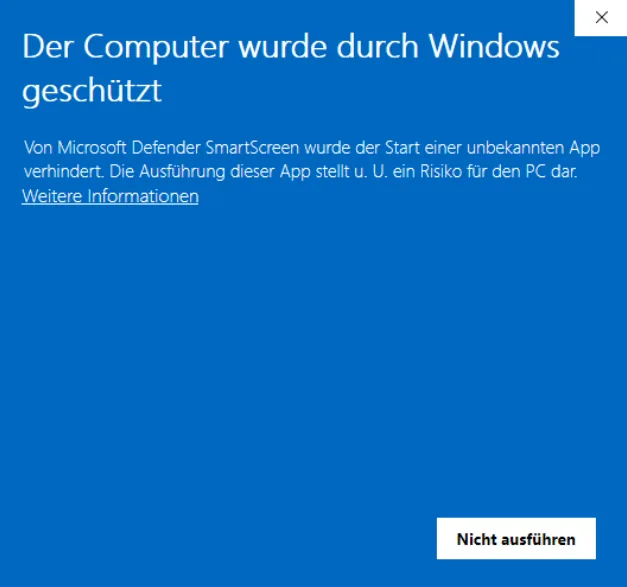
1. Weitere Informationen 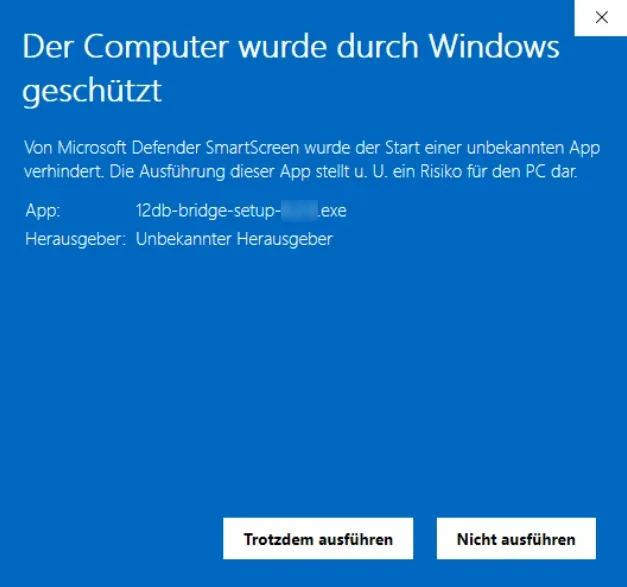
2. Trotzdem ausführen Installieren
Das Setup installiert die Brücke nur für dein Konto. Administratorrechte fragt Windows nur einmal für den USB-Treiber ab, falls er fehlt. Ob sie mit Windows startet, entscheidest du selbst: Mit dem Häkchen bei Autostart läuft sie nach jeder Anmeldung im Hintergrund. Ohne Häkchen startest du sie bei Bedarf über das Startmenü. Umstellen lässt sich das später auf ihrer Einrichtungsseite.
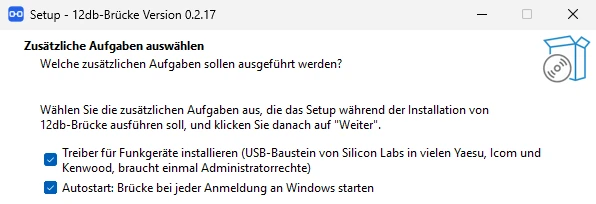
Fertigstellen
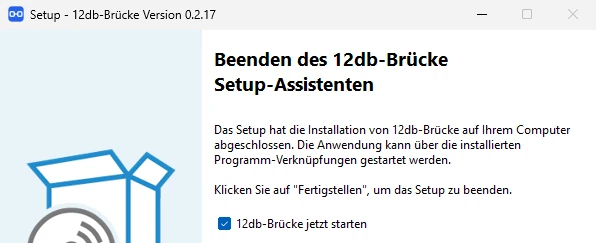
Mit Fertigstellen startet die Brücke und öffnet ihre Einrichtungsseite im Browser. Fragt Windows, mit welchem Programm der Link aufgehen soll, deinen Browser wählen.
Solange die Brücke läuft, steht ihr Symbol im Infobereich der Taskleiste neben der Uhr (eventuell hinter dem Pfeil). Ein Klick darauf öffnet die Einrichtungsseite, die rechte Maustaste zeigt den Zustand und "Brücke beenden".
Funkgerät einstecken
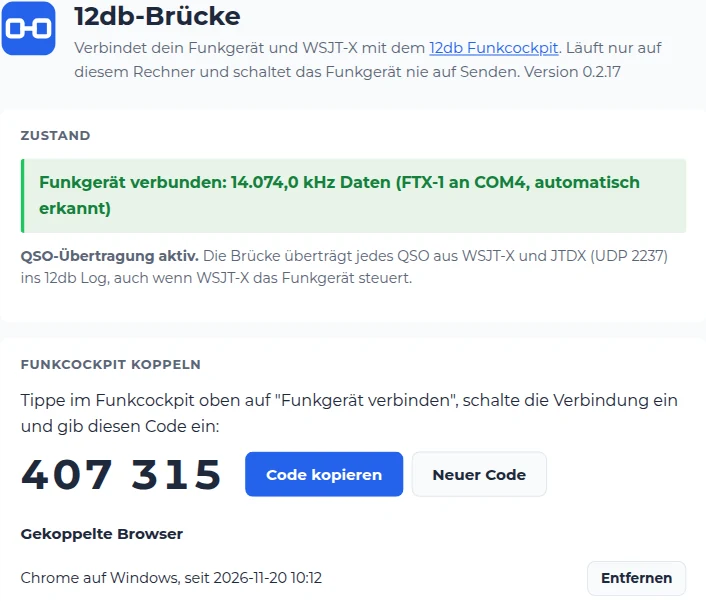
Schließ das Funkgerät per USB an und schalte es ein. Sobald das Cockpit gekoppelt ist, erkennt die Brücke es von selbst und zeigt etwa "FTX-1 an COM4, automatisch erkannt". Den USB-Treiber von Silicon Labs, den viele Geräte von Yaesu, Icom und Kenwood brauchen, installiert das Setup mit.
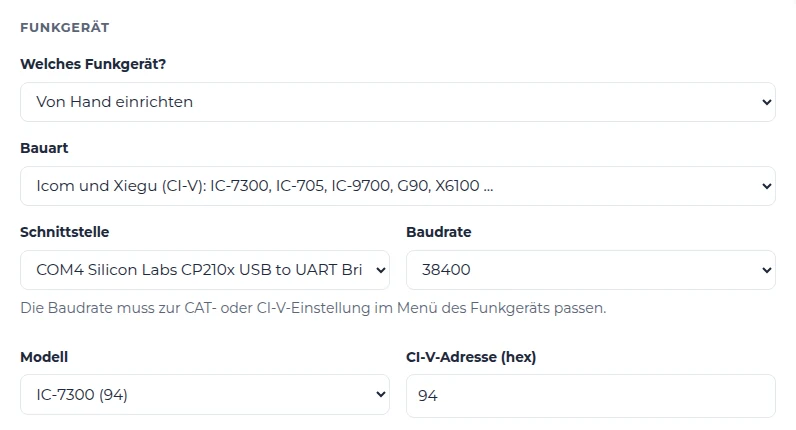
Erkennt die Brücke nichts, wählst du auf der Einrichtungsseite "Von Hand einrichten" und dort Bauart, Schnittstelle und Baudrate, bei Icom auch das Modell. Die Baudrate muss zur Einstellung im Menü des Funkgeräts passen. Dann Speichern und verbinden.
Im Cockpit koppeln
Die Einrichtungsseite zeigt einen sechsstelligen Code. Melde dich im Funkcockpit an und tippe oben auf Funkgerät verbinden. Beim ersten Mal bestätigst du einen Hinweis mit Verstanden, verbinden. Dann gibst du den Code ein und tippst auf Koppeln. Das ist einmal nötig, danach verbindet sich das Cockpit von selbst.
Code auf der Einrichtungsseite 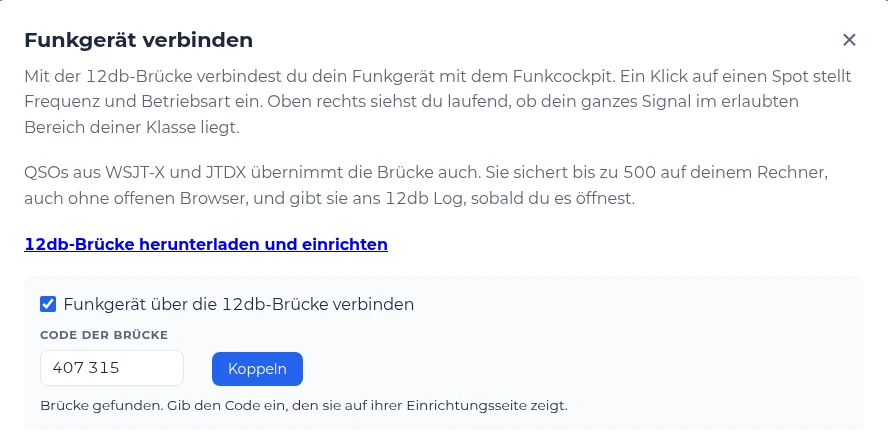
Eingabe im Funkcockpit
Terminal öffnen
Für den Mac gibt es kein Setup, die Brücke wird mit drei Befehlen im Terminal installiert. Das Terminal findest du über die Spotlight-Suche (Befehlstaste und Leertaste, dann "Terminal") oder unter Programme, Dienstprogramme.
Ein fertiges Mac-Programm braucht eine Signatur von Apple, die es für die Brücke noch nicht gibt. Der Weg über das Terminal kommt ohne aus, macOS fragt dabei nichts nach.
Python prüfen
Die Brücke läuft mit dem Python, das Apple mitliefert. Im Terminal eingeben:
python3 --versionErscheint eine Version ab 3.9, weiter mit Schritt 3. Fehlt Python, bietet macOS an, die Befehlszeilen-Entwicklertools zu installieren. Das ist kostenlos und von Apple, die Installation dauert einige Minuten. Danach den Befehl noch einmal eingeben.
Brücke installieren
Der erste Befehl legt einen eigenen Ordner für die Brücke in deinem Benutzerordner an, der zweite lädt sie von 12db hinein. Er nimmt nur Dateien an, deren Prüfsumme in der Liste von 12db steht. Das System bleibt dabei unberührt.
python3 -m venv ~/12db-bridge~/12db-bridge/bin/pip install --require-hashes -r https://www.12db.de/dl/12db-bridge-0.2.17-macos.txtStarten
~/12db-bridge/bin/12db-bridgeDie Einrichtungsseite öffnet sich im Browser. Solange das Terminalfenster offen ist, läuft die Brücke. Damit sie künftig von selbst startet, auf ihrer Einrichtungsseite unten Autostart einschalten. Ab der nächsten Anmeldung läuft sie dann im Hintergrund, macOS meldet dazu ein neues Anmeldeobjekt.
Funkgerät einstecken
Schließ das Funkgerät per USB an und schalte es ein, die Brücke erkennt es von selbst. Klappt das nicht, wählst du "Von Hand einrichten" und dort Bauart, Schnittstelle und Baudrate. Am Mac heißen die Schnittstellen etwa
/dev/cu.usbserial-0001oder/dev/cu.SLAB_USBtoUART. Erscheint keine, braucht das Funkgerät den USB-Treiber des Herstellers.Im Cockpit koppeln
Das Funkcockpit in Chrome, Firefox oder Edge öffnen, Safari lässt die Verbindung zur Brücke nicht zu. Melde dich an, tippe oben auf Funkgerät verbinden, bestätige beim ersten Mal den Hinweis und gib den sechsstelligen Code von der Einrichtungsseite ein.
Code auf der Einrichtungsseite Eingabe im Funkcockpit
Paket herunterladen
Ein Paket für Ubuntu ab 22.04, Debian ab 12, Linux Mint und Raspberry Pi OS, auf PC und Raspberry Pi gleichermaßen. Es nutzt das Python des Systems und ist nur rund 0,2 MB groß.
Installieren
Per Doppelklick in der Softwareverwaltung oder im Terminal:
sudo apt install ./Downloads/12db-bridge_0.2.17_all.debStarten
Im Anwendungsmenü steht jetzt 12db-Brücke. Beim Start öffnet sie ihre Einrichtungsseite im Browser. Ob sie mit jeder Anmeldung startet, stellst du dort unten unter "Verlauf" ein.
Solange sie läuft, zeigt ein Symbol oben in der Leiste den Zustand, mit "Einrichtung öffnen" und "Brücke beenden". Unter Ubuntu ist das von Haus aus so, bei anderen GNOME-Systemen braucht es die Erweiterung "AppIndicator".
Funkgerät einstecken
Schließ das Funkgerät per USB an und schalte es ein, die Brücke erkennt es von selbst. Linux bringt die Treiber mit. Klappt die Erkennung nicht, wählst du "Von Hand einrichten" und dort Bauart, Schnittstelle und Baudrate. Unter Linux heißen die Schnittstellen
/dev/ttyUSB0oder/dev/ttyACM0.Im Cockpit koppeln
Melde dich im Funkcockpit an, tippe oben auf Funkgerät verbinden, bestätige beim ersten Mal den Hinweis und gib den sechsstelligen Code von der Einrichtungsseite ein. Danach verbindet sich das Cockpit von selbst.
Code auf der Einrichtungsseite Eingabe im Funkcockpit
Welche Funkgeräte?
| Hersteller | Modelle | Anschluss |
|---|---|---|
| Icom | IC-7300, IC-7300MK2, IC-705, IC-9700, IC-7610, IC-7100, IC-7851 und weitere über die CI-V-Adresse | direkt |
| Yaesu | FTX-1, FT-991A, FT-710, FTDX10, FT-891, FTDX101 | direkt |
| Kenwood | TS-480, TS-590 | direkt |
| Elecraft | K3, K4, KX2, KX3 | direkt |
| Xiegu | G90, X6100, X6200, X108G, X5105 (über CI-V wie Icom) | direkt |
| alle übrigen | auch FT-817, FT-818, FT-857, FT-897, TS-890, TS-990, IC-905 | rigctld |
Direkt heißt: Die Brücke spricht das Funkgerät selbst über seine serielle CAT-Schnittstelle an, meist per USB, ohne rigctld. An einem echten Gerät geprüft ist bisher das Yaesu FTX-1, unter Windows und Linux. Für die übrigen folgen die Befehle den Handbüchern der Hersteller und Hamlib. Reagiert dein Gerät nicht, über rigctld aus Hamlib verbinden und gern Bescheid geben. WSJT-X bringt unter Windows rigctld-wsjtx schon mit, etwa rigctld-wsjtx -m 3073 -r COM3. Die Nummer des Geräts zeigt rigctl -l.
WSJT-X und JTDX
Beide schicken jedes geloggte QSO an UDP 127.0.0.1, Port 2237. Das ist ihre Vorgabe unter Settings, Reporting. Die Brücke hört dort erst mit, wenn du den Port auf ihrer Einrichtungsseite einträgst, bei einer neuen Installation ist der Empfang aus. Ob der Empfang läuft, zeigt dort die Zeile "QSO-Übertragung" (aktiv, aus oder gestört). Die Brücke sichert die QSOs, bis das 12db Log sie übernommen hat, auch wenn gerade kein Browser offen ist. Das Funkgerät steuert sie auch ohne diesen Empfang.
Nutzt du GridTracker oder JTAlert, trag nicht 2237 ein. WSJT-X schickt jedes QSO an einen einzigen Port. Hören dort zwei Programme mit, bekommt meist nur eines das Paket. Stell in GridTracker die Weiterleitung auf einen anderen Port ein, etwa 2238, und trag diesen in der Brücke ein. Die Brücke teilt sich den Port nie mit einem anderen Programm: Ist er belegt, lässt sie ihn in Ruhe, und startet GridTracker oder JTAlert später, gibt sie ihn innerhalb einer Sekunde frei. Beides meldet sie. Sie schreibt nie in WSJT-X, GridTracker oder deren Logs. Uploads zu PSK Reporter, eQSL und LoTW bleiben bei diesen Programmen.
Steuert WSJT-X das Funkgerät selbst, wähl in der Brücke "WSJT-X oder JTDX". Die QSOs kommen dann weiter ins 12db Log, nur das Cockpit sieht die Frequenz nicht. Auch ohne diese Wahl gibt die Brücke den Port frei, solange WSJT-X oder JTDX ihn nutzt. Sie meldet dann etwa "COM4 steuert gerade WSJT-X", das Cockpit zeigt "über WSJT-X". Sollen Cockpit und WSJT-X das Gerät gleichzeitig steuern, braucht es ein laufendes rigctld: starten wie oben beschrieben, in der Brücke rigctld wählen und in WSJT-X als Rig "Hamlib NET rigctl" einstellen.
Wenn etwas hakt
Die Schnittstelle ist belegt
Ein anderes Programm hält sie offen, meist WSJT-X, ein Logbuch oder rigctld. Das Programm schließen oder ein rigctld für beide starten, wie oben bei WSJT-X beschrieben.
WSJT-X meldet "Rig Control Error"
Unter Windows gehört ein COM-Port immer nur einem Programm. Ab Version 0.2.15 gibt die Brücke den Port frei, sobald WSJT-X oder JTDX mit diesem Port läuft, und übernimmt wieder, wenn das Programm beendet ist. Startet WSJT-X, während das Cockpit das Funkgerät gerade nutzt, kann der erste Zugriff noch scheitern. Dann in WSJT-X "Retry" klicken. QSOs aus WSJT-X kommen in dieser Zeit weiter ins 12db Log, wenn die Brücke UDP 2237 empfängt. Sollen beide gleichzeitig steuern, braucht es ein laufendes rigctld, wie oben bei WSJT-X beschrieben.
Es erscheint keine Schnittstelle
Schalte das Funkgerät ein und prüf das USB-Kabel. Unter Windows bringt das Setup der Brücke den Treiber von Silicon Labs mit. Hast du ihn bei der Installation abgewählt, führ das Setup noch einmal aus. Andere USB-Bausteine brauchen den Treiber ihres Herstellers. Die Liste auf der Einrichtungsseite aktualisiert sich von selbst.
Das Cockpit findet die Brücke nicht
Läuft die Brücke? Im Startmenü "12db-Brücke" öffnen, die Einrichtungsseite muss erscheinen. Chrome fragt beim ersten Mal, ob die Seite auf Geräte im lokalen Netz zugreifen darf, das bitte erlauben. Safari lässt die Verbindung nicht zu, dort Chrome, Edge oder Firefox nehmen.
Die Brücke auf einem anderen Rechner
Das geht bewusst nicht. Die Brücke hört nur auf diesem Rechner, damit niemand im Netz dein Funkgerät steuern kann. Cockpit und Brücke laufen deshalb auf demselben Rechner, ein Raspberry Pi am Funkgerät mit dem Cockpit auf dem Tablet ist nicht möglich.
Beenden und entfernen
Beenden geht über das Symbol der Brücke (Windows: Infobereich der Taskleiste, Linux: oben in der Leiste) oder unten auf der Einrichtungsseite. Entfernen unter Windows in den Einstellungen unter Apps, das nimmt auch den Autostart mit. Unter Linux erst auf der Einrichtungsseite "Autostart" ausschalten, dann im Terminal sudo apt remove 12db-bridge. Das App Center zeigt selbst heruntergeladene Pakete nicht immer an. Am Mac erst auf der Einrichtungsseite "Autostart" ausschalten, dann den Ordner löschen: rm -rf ~/12db-bridge. Einstellungen und Kopplungen bleiben dabei im Ordner 12db-bridge deines Benutzerprofils liegen.
Auf eine neue Version aktualisieren
Unter Windows und Linux die neue Datei herunterladen und wie beim ersten Mal installieren, die Einstellungen bleiben erhalten. Am Mac genügt im Terminal: ~/12db-bridge/bin/pip install --upgrade --require-hashes -r https://www.12db.de/dl/12db-bridge-0.2.17-macos.txt mit der Liste der neuen Version.
Eine laufende Brücke startet danach von selbst mit der neuen Version, unter Windows erledigt das das Setup, unter Linux und am Mac die Brücke selbst innerhalb einer Minute. Bei Versionen vor 0.2.5 einmal von Hand beenden und neu starten. Dass eine neue Version erschienen ist, zeigen das Funkcockpit oben und die Brücke auf ihrer Einrichtungsseite und im Symbol. Die Brücke fragt dafür nie selbst im Internet nach, das Cockpit sagt es ihr.
Rückmeldung
Deine Rückmeldung hilft am meisten: Wie lief die Installation, welches Funkgerät hängt dran, klappt die Kopplung? Schreib über die Feedback-Seite, gern mit Betriebssystem und Gerät.
Offen und nachprüfbar
Die 12db-Brücke ist Open Source unter der MIT-Lizenz. Jeder darf den Quellcode lesen, ändern und weitergeben. Im Archiv steht auch, wie sich Setup und Pakete selbst bauen lassen.
Entwickelt und gepflegt von Stefan Keller, der auch 12db betreibt. Kontakt über das Impressum.
Quellcode 0.2.17 als ZIP Lizenz lesen
Die offizielle Quelle ist nur 12db.de. Bietet eine andere Seite die 12db-Brücke an, stammt sie nicht von hier.
Prüfsummen
Wer sichergehen will, dass die Datei unverändert ist, vergleicht ihren SHA256-Wert, unter Windows mit Get-FileHash, unter Linux mit sha256sum, am Mac mit shasum -a 256.
- 12db-bridge-setup-0.2.17.exe
6d33d69fc02a5ce2399e4e9b730a8fb5a351b7394cb2309e4589c5bad1ead2e2- 12db-bridge_0.2.17_all.deb
979acb30625f759dee9bbc6e97ca80cd587e2835c54a9c8dd12694e1d7a44779- 12db_bridge-0.2.17-py3-none-any.whl
7582cde194f7917b002deee44796a58cd80cf94418db076e76251d9b69188d6b- 12db-bridge-0.2.17-source.zip
88fc13d84fdaf8f35a42837dee5cedd1e882fbad5b44211d523af1ac32c92bd8
Alle Werte auch als Datei: SHA256SUMS.txt